Tampilkan postingan dengan label mempercepat. Tampilkan semua postingan

Senin, 21 Maret 2016

Cara Mempercepat Loading Blog Dengan Compress Javascript


Compressed Javascript
IGM | Cara Mempercepat Loading Blog Dengan Compress Javascript | Type : Tutorial Blog | Date : 4/6 2013 

IGM | Cara Mempercepat Loading Blog Dengan Compress Javascript | Postingan kali ini membahas tentang cara mempercepat loading blog dengan cara mengcompress javascript dan upload script ke google code. Bagaimana apakah kalian tertarik menyimak postingan ini?? Apakah masalah anda ada pada pembahasan postingan kali ini?? Jika benar, kalian langsung saja simak dan lakukan step by step Tutorial yang akan saya berikan. 

Jika ada yang bertanya Apa itu Javascript ? Javascript menurut Bp.Supono sebagai berikut : (http://supono.wordpress.com/2006/09/05/apa-itu-javascript/ )
"JavaScript adalah bahasa pemrograman yang khusus untuk halaman web agar halaman web menjadi lebih hidup. Kalau dilihat dari suku katanya terdiri dari dua suku kata, yaitu Java dan Script. Java adalah Bahasa pemrograman berorientasi objek, sedangkan Script adalah serangkaian instruksi program.Hal-Hal Yang Harus DiperhatikanAda beberapa hal yang harus diperhatikan dalam pengelolaan pemrograman JavaScript, diantaranya JavaScript adalah “case sensitive”, yang artinya JavaScript membedakan huruf besar dan huruf kecil, Jika Anda pernah belajar bahasa pemrograman seperti Turbo C atau C++, maka sama seperti bahasa pemrograman tersebut, dimana huruf T tidak sama dengan huruf t. Dalam bahasa pemrograman JavaScript juga, sebagai contoh fungsi perintah var tidak boleh ditulis Var dan juga tidak boleh ditulis VAR (huruf besar semua), yang benar adalah var (huruf kecil semua). Perintah lain adalah new Date tidak boleh ditulis new date (huruf kecil semua), dan banyak yang lainnya."
Bagaimana apakah sudah mengerti?? Jika belum cari saja di google tentang informasi tentang javascript, Dan sekarang kita lanjut mengcompress javascript


  • Pertama kalian buka Dashboard blog kalian dan cari Edit Template >> Lalu cari kode seperti ini dengan menekan Ctrl + F terlebih dahulu dan masukan kode <script src=http://ALAMAT-WEBSITE-TERTENTU.js type=text/javascript/> Kalian cukup masukan (<script src=http:) di box search. Perhatikan gambar :


Ctrl + F untuk mencari kode javascript
Klik gambar agar terlihat lebih jelas


  •  jika sudah ketemu kode yang mirip seperti di atas, sekarang kalian tinggal copy kode yang kalian search tadi dari ( http://ALAMAT-WEBSITE-TERTENTU.js ) lalu pastekan di browser anda atau klik kanan open link in new tab. 
  • Jika sudah, akan muncul kode javascript. kalian copy saja semua script yang ada disana, lalu compress scriptnya di website ini  jika sudah selesai mengcompress, langsung saja kalian copy dan pastekan di Notepad lalu klik Save dengan nama contoh "IGM javascript.js" harus ditambahkan .js dibelakang judul.
  • Jika kalian sudah melalui cara yang rumit tadi, Upload script yang sudah kita buat tadi (script yang kita save di notepad tadi) ke Google Code  
  • Pada halaman awal google code klik "Create a New Project" bergambarkan tanda plus Hijau
  • Sekarang kalian tinggal mengisikan data-data script yang akan kalian upload nantinya  seperti :
*Project Name (Nama project) : Anda bisa membuat nama project sesuai keinginan anda, tapi tidak disarankan menggunakan huruf besar dan Space. contoh : "my-project"
*Project Summary : Tulis javascript
*Description : Sesuai keinginan anda
*Version Control System : Pilih Mercurial
*Source Code License : Pilih GNU GPL v3
*Project Label : Isikan sesuai Screenshot dibawah

  • Jika pengisian sudah selesai klik "Create Project"

Pengisian Data-Data Script


  • Setelah itu, Cari menu Download >> New Downlaod. Disana kalian Upload script yang sudah dibuat tadi di Notepad dengan cara Choose File >> lalu cari script yang kamu save tadi di Notepad dengan type file .js tadi. Untuk cara pengisian, Lihat gambar. Klik gambar jika kurang jelas.


Upload Script Di Google Code


  • Jika pengisian data dan upload file sudah selesai pilih submit file di tombol paling bawah. Setelah itu akan muncul file yang sudah terupload dan klik file tersebut >> lalu klik kanan pada judul file >> pilih "Copy Link Address"


Copy Link Address dan Pastekan di Template


  • Jika sudah, Sekarang buka kembali Design >> Edit Tempalte, lalu masukan kode yang di copy tadi di <script src=Paste Disini type=text/javascript/> (kode yang di Ctrl + F tadi/ yang di search tadi) Lalu save Tempalte. Jika belum jelas bisa klik gambar.


Penempatan Script yang sudah di Upload di Template Blogger


Nah, Sekian Cara untuk Kompress Javascript dan upload script di Google Code. Sekarang kalian tinggal check kecepatan blog kalian apakah berkurang?? Lihat saja hasilnya sebelum dan sesudah melakukan Tips ini. Saya juga sudah mempraktekan hal ini dan hasilnya bisa agan lihat di blog ini. Dan jangan lupa untuk berkomentar apakah menurut anda cara ini cukup efektif atau makin ribet atau yang lainnya. TerimaKasih
Read More..

Senin, 20 Januari 2014

Cara Menambah RAM dan Mempercepat Performa Kinerja Android Bag III

Cara Menambah RAM dan Mempercepat Performa Kinerja Android Bag. III - Melanjutkan artikel soal bagaimana langkah-langkah menambah ram android serta bagaimana mempercepat kinerja android yang sudah saya posting dua kali, kali ini bagian yang seri ketiga berbeda dengan seri-seri sebelumnya.
 
Pada bagian pertama tutorial cara menambah ram android kita manfaatkan swap, overclock serta penambahan script di system. Swap nya sebagai virtual memory bukan swap untuk merubah memory eksternal menjadi internal. Tutorial pertama, lengkap. Bagian kedua menambah ram android kita gunakan update zip sebagai installer untuk kita flash melalui CWM recovery. Namun sebetulnya installer tersebut masih dalam tahap pengembangan. Walau masih beta tapi terjamin android anda bakal meningkat 200% performanya. Sedangkan pada seri ketiga ini, kita hanya memanfaatkan aplikasi third party.
 
Jangan salah, aplikasi pihak ketiga juga ampuh dalam menghemat ram  supaya android tidak menjadi lemot dan sering lag. Terbukti beberapa hari ini saya mencari cara bagaimana supaya ROM Jelly Bean yang saya tanamkan di X10 Mini ini bisa berjalan smooth. Beragam metode sudah saya coba sampai akhirnya mentok di aplikasi third party.
 
Coba bayangkan X10 Mini saya baru dihidupkan saja di menu info RAM nya 0,0MB. Setelah ditunggu beberapa saat nanti naik menjadi 1,7MB dan turun lagi ke 0,0MB. Parah kan? Sesudah saya pakai aplikasi yang namanya AutoKiller Memory Optimizer RAM android saya selalu diatas 50MB. X10 Mini memiliki kapasitas RAM sebesar 182MB. #Wow
 
Berikut ini akan saya sebutkan beberapa aplikasi penghemat ram (penambah ram dan penambah performa android) yang saya rekomendasikan untuk anda beserta penjelasannya dikutip dari Google Play :
 
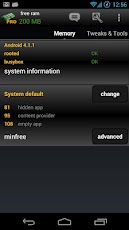
AutoKiller Memory Optimizer
AutoKiller Memory Optimizer 

AutoKiller Memory Optimizer boosts your device and defends your battery at the same time!
 
Forget task killers! AutoKiller Memory Optimizer is not a regular task manager, it is an award winner memory (minfree) tweaker, it fine tunes android systems inner memory manager to keep your device fast over time. As a side effect it also lowers battery consumption. Also includes a manual process/service manager and a DashClock extension.
  • - ROOT REQUIRED to set minfree values, unrooted devices will only have an emulation of this feature
  • - if you have questions or you face errors please check home page or write a mail
  • - for more details see home page http://andrs.w3pla.net
  • PRO key app is available on the play store!
  • Donators and PRO users receive additional features:
  • - no ads
  • - Chuck Norris mode enabled
  • - apply kernel tweaks on boot
  • - alternate preset (while screen is off)
  • - all widgets
  • - quick restart
  • - memory reclaim
  • - low intervals selectable for minfree emulators
*Aplikasi ini yang sedang saya gunakan. Sudah saya katakan diatas dibidang manajemen ram aplikasi diatas sangat baik kinerjanya. Mampu melegakan ram X10 Mini saya yang sebelumnya selalu 0,0MB.
Smart RAM Booster
Smart RAM Booster 
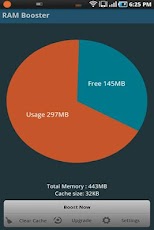
The most beautiful part of this app is a small, configurable widget that places on top of any app and one-click to RAM boost.
 
Recommended by AddictiveTips.
 
Hotest Apps by AppBrain.
 
Most of Android devices bundle with limited memory. Android task manager will selectively kill low priority tasks in order to reserve memory to higher priority task. That’s not always run at an appropriate time, causing low responsive apps, lagging, especially when you launch a new app after heavily browsing web pages. It causes a worse experience.
 
How RAM Booster works
 
RAM Booster is designed to overcome these issues by selectively kill less important apps that are running in the background but consumes considerable device’s memory.
 
RAM Booster comes with auto-boost in 4 levels: aggressive, strong, medium, gentle.
  • ☆ Aggressive: kill most of low priority apps
  • ☆ Strong: Kill apps that is low priority as well as consume lightly below an “average”
  • ☆ Medium: kill apps that consumes memory above an “average”
  • ☆ Gentle: kill only apps that uses considerable memory
“Average” is evaluated real-time based on running apps and change over time.
 
How to work RAM Booster
 
There are 5 ways to boost
  • ☆ Auto-boost: boost automatically under RAM available & timing conditions
  • ☆ Overlay widget – Enable RAM Booster overlay widget (on by default), adjust widget’s position, and tap on widget to boost anytime you want
  • ☆ Home screen widget – one tap to boost (long-press your home screen>Widget to add RAM Booster widget)
  • ☆ Notification bar – one tap to boost (toggle notification bar visibility in app’s setting)
  • ☆ Boost Now – tap this button from app’s main screen
  • ☆ Kill app widget
  • ☆ Running app manager widget (4x1, 3x1)
  • ☆ Fast reboot widget
Tool:
  • ☆ 1-click cache cleaner
  • Supported languages:
  • ☆ English
  • ☆ Deutsch
  • ☆ Español
  • ☆ Français
  • ☆ Polski
  • ☆ Slovenčina
  • ☆ Tiếng Việt
  • ☆ ελληνικά
  • ☆ Italiano
  • ☆ România
  • ☆ Türkçe
  • ☆ فارسی, دری, تاجیکی
  • ☆ Pусский
  • ☆ Português
  • ☆ Magyarország
  • ☆ 日本語
  • ☆ Nederlands
  • ☆ 漢語 (Traditional)
  • ☆ 漢語 (Hongkong)
  • ☆ Català
  • ☆ Hrvatski
  • ☆ čeština
  • ☆ Eesti keel
  • ☆ Bahasa Indonesia
  • ☆ Norsk
  • ☆ ภาษาไทย
There are plenty options from app’s settings to twist boosting process:
  • ☆ Boost level: select a boost level
  • ☆ Nice themes at your choice
  • ☆ Whitelist apps: apps will not be killed when boosting
  • ☆ Boost automatically: auto-boost, come with minimal RAM threshold and Boost interval
  • ☆ Report style- define how to show reports
  • ☆ Feedback- a haptic feedback when touch on boost widget
  • ☆ Overlay widget position/size - Change overlay widget position/size
  • ☆ Overlay widget transparency- Change transparent/opaque level
  • ☆ OnClick/OnLongClick options for overlay widget
*Smart RAM Booster banyak direkomendasikan oleh beberapa situs yang membeberkan macam-macam aplikasi android penghemat RAM. Jujur belum sempat saya coba aplikasi ini namun sepertinya aplikasi ini memiliki fitur yang lumayan lengkap. Anda patut mencobanya.
 
RAM Manager
RAM Manager 
ROOT IS REQUIRED!!!

EACH ROOT USER MUST HAVE THIS APPLICATION!

IF YOU FIND A BUG OR IF YOU HAVE SOME PROBLEM, CONTACT ME BEFORE YOU GIVE LOW RATING, PLEASE.

This application optimizes the RAM of all android devices and improves the performance in all directions. We tested the best RAM balance which makes your system as fast as possible. Lots of running applications with enough free memory will not be a problem for your device. This is the best solution for all who have problem with the free memory, with the multitasking, with slow swapping between applications or with low performance.

ADVANTAGES OF PRO:
  • ★No ads
  • ★All features
  • ★Widget
  • ★Faster support
  • ★More frequent updates
  • ★You can support development
FEATURES:
  • ★Balance - Option which makes your RAM to the best optimization, this option is for everyday using. Use this option when you want to have fast phone without lags.
  • ★More free memory - This option is nearly the same as Balance, but this option should be advantageous for users who have more RAM than 512 MB. This option gives you more free memory but a bit reduces multitasking.
  • ★More multitasking - This option is nearly the same as Balance, but this option should be advantageous for users who have less RAM than 512 MB. This option gives you more multitasking, but a bit reduces free memory.
  • ★Hard gaming - Option which stabilizes your RAM for playing hardest games. Use this option for games which lag on your phone. Your games will run smooth without lags.
  • ★Hard multitasking - Option for users which are really hard working on their phones. You can have a lot of running apps and quickly switch between them without lags.
  • ★Default (Samsung) - Default settings by Samsung, these settings are also used by LG, HTC, etc.
  • ★Default (Nexus S) - Default settings which are used by all Google devices.
  • ★Default - This option reverts your RAM to your default settings, which you had before you installed this app.
  • ★Set on boot - Saves all your settings on boot
  • ★Lock launcher in memory - Prevents restarting your launcher
  • ★Kill all apps - Cleans your memory
  • ★VM Heap size - It is a maximal size in MB which application can use for its data
  • ★Swap file - Improves a performance but may degrade your SD card life
  • ★Memory info - Shows informations of your memory
  • ★Memory graph - Shows your free and used memory
  • ★Widget (Light or dark theme)
  • ★You can switch between all options without rebooting
  • ★Languages - English, Czech, Slovak, Korean, Italian, Croatian, Polish, French, Russian, Greek, Chinese
*Ini aplikasi yang dulu sering saya gunakan dalam pengoptimalan RAM android. RAM Manager yang merupakan salah satu aplikasi penghemat RAM terbaik adalah aplikasi yang dibuat oleh JUWE11. Mungkin saja JuweRAMScript yang sering saya bahas ditutorial bagian pertama itu ya merupakan script yang serupa dengan RAM Manager :D kan di RAM Manager ada banyak preset yang bisa kita pilih. Silahkan mencobanya sendiri.
 

Itulah beberapa aplikasi penambah dan penghemat ram serta peningkat kinerja ponsel android. Semua aplikasi diatas work di android versi 2.1+ (Eclair keatas).

Baca Cara Menginstall Aplikasi Android Melalui PC. Untuk link download diatas kalau tidak salah ada yang PRO. Jadi anda harus membayar beberapa dollar untuk mendapatkannya. Tapi tenang. Di google banyak versi PRO yang bisa diunduh secara gratis :)

Baca daftar isi untuk tutorial menarik lainnya.

Next : Cara Root Sony Xperia Neo
Read More..